

快捷键仅供参考,实际以自己使用为准
JewelCAD支撑包下载
下载地址
解压密码:
界面
菜单

文件
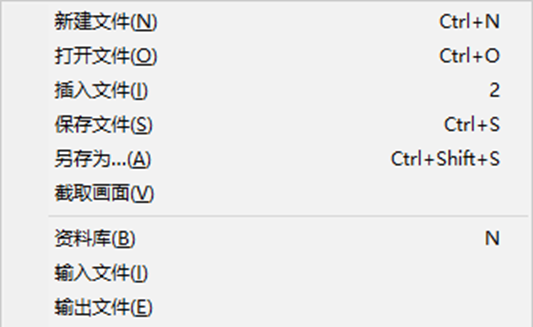
新建文件:关闭现在文件,新建空白工作
打开文件:关闭现在文件,打开其他文件
【2】插入文件:将其他jcd文件插入到现在的工作中
【N】资料库:打开自定义的资料库工具箱
输入文件:STL、dxf、igs文件要通过这里插入
输出文件:把现在文件输出为其他格式
编辑
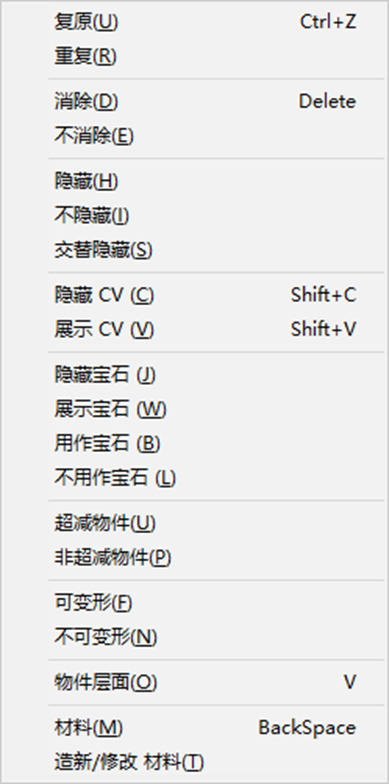
【Ctrl+Z】复原:撤销操作到上一步
重复:回到下一步
消除:删掉选择的工件
【Alt+E,H】隐藏:将工件隐藏到背面
【Alt+E,I】不隐藏:将所有的工具显示到正面
【Alt+E,S】交替隐藏:将正面和背面交换
【Shift+C】隐藏CV:隐藏控制点
【Shift+V】显示CV:显示控制点
选取
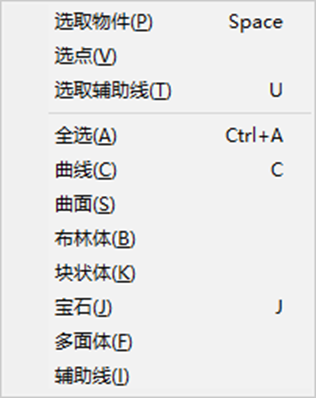
【空格】选取物件:选择状态,最常用的状态,可以选择模型,按住shift选择点,拖动框选,点击单选,再次点击反选
【C】曲线:选择所有曲线,加完支撑后选择删除整理
变形
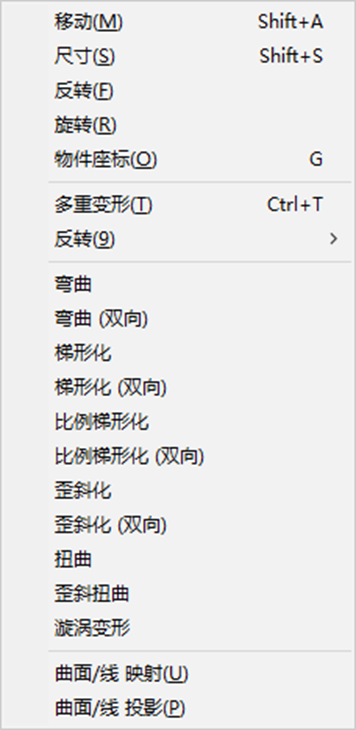
【Ctrl+T】多重变形:将选取的工件进行各种移动,放大缩小,旋转
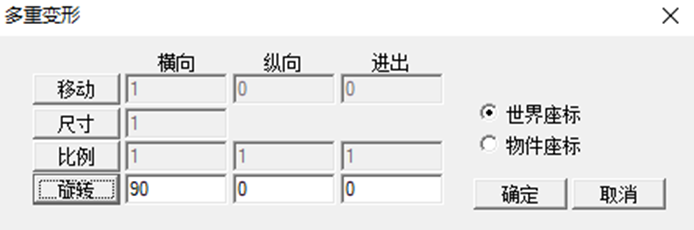
前面移动、尺寸、比例、旋转,点击切换激活,激活后会进行变换。
比例:关掉所有其他,只激活比例,改为1,0,1,可以把所有的选择物体贴到0位上
工具栏


复制工具


变形工具


曲线工具列
选择这些曲线工具后,按Shift点曲线,可以使用当前曲线工具编辑选择的曲线


曲面工具


布林工具


JewelCAD加支撑演示流程
导入打开文件
拖动文件到软件窗口
文件-打开文件 打开文件
文件-导入文件 把文件导入到现在的环境里
准备加支撑
按T到上视图,【Shift+空格】全图显示所有工件
选择将要加支撑以外的工件,【alt+E】编辑-【H】隐藏到背面
选择将要加支撑的工件,使用移动到正中心
按R切换到右视图,确保在左右正中位置
按F切换到正视图,确保左右正中
使用旋转工件到合适的角度
使用将工件底面移动到零位,再往上拉3mm
按N打开资料库,选择支撑工具调入
使用移动,尺寸将支撑摆在相应的位置
选择支撑和工件,联集成一个文件
评论